z PLANEACIÓN CUARTO PERIODO.
.
1. ¿QUE ES MS-EXCEL Y PARA QUÉ SIRVE?
Excel es una hoja de cálculo que nos permite manipular datos numéricos y de texto en tablas formadas por la unión de filas y columnas. Pero ¿qué es una hoja de cálculo?
Una hoja de cálculo es lo que utilizaban los contadores para llevar registros, esto se utilizaba mucho antes de que aparecieran las computadoras. Las hojas de cálculo en programas informáticos aparecieron desde la década de 1960 y fueron desarrolladas para simular las hojas de trabajo contables, que se utilizaba en ese entonces y de esa manera automatizaban el trabajo contable. Sirve para:
Crear tablas para registrar y manejar los datos.
- Generar gráficos estadísticos usando plantillas y formatos.
- Vincular información a sitios webs, texto, hojas de cálculos, etc.
- Hacer cálculos matemáticos de forma automática mediante el uso de fórmulas.
- Elaborar calendarios, cronogramas, horarios de trabajo y escolares, etc.
- Elaborar informes contables.
- Editar hojas de cálculo de otros programas compatibles, etc.
- Procesar texto e insertar imágenes en las hojas de cálculo.
2. ¿ENUNCIE LAS PARTES DE LA VENTANA DE EXCEL (IMAGEN)
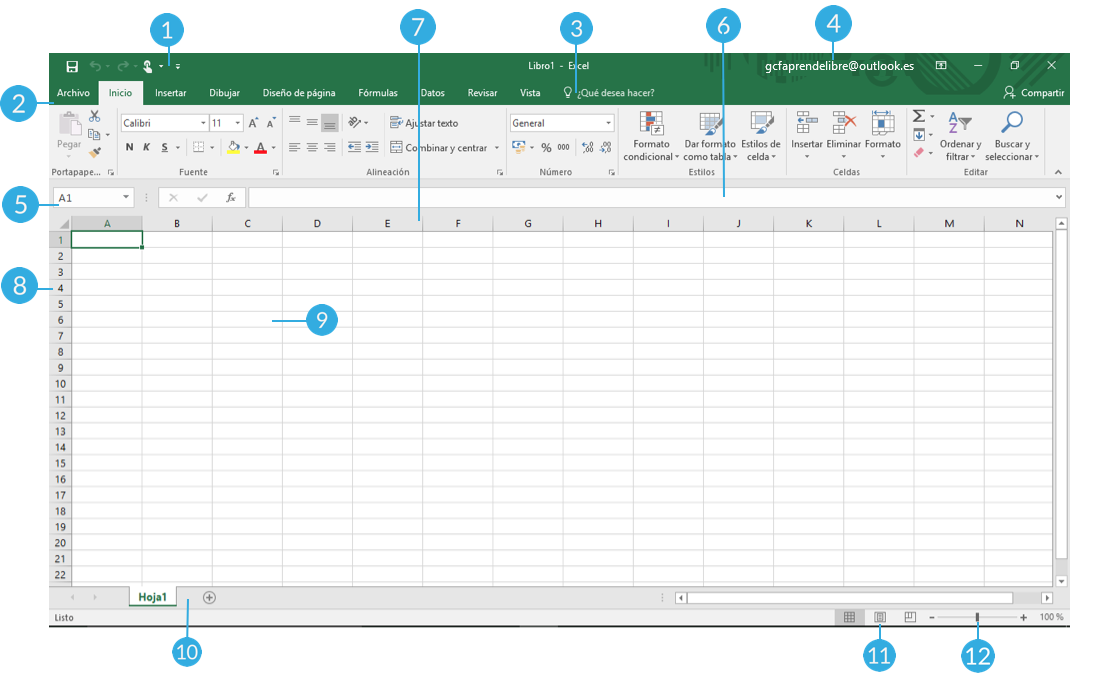
3. ¿QUÉ ES UNA FÓRMULA EN EXCEL, ESTRUCTURA? EJEMPLO
Las fórmulas son las ecuaciones que realizan cálculos de los valores en la hoja. Todas las fórmulas comienzan con un signo igual (=). Puede crear una fórmula sencilla usando constante cálculo y operador. Por ejemplo, la fórmula =5+2*3, multiplica dos números y después, agrega un número al resultado.
4. ¿QUÉ ES UNA FUNCIÓN EN EXCEL, ESTRUCTURA?
Una función es una operación predefinida por Excel que opera sobre uno o más valores en un determinado orden. En Excel las fórmulas pueden utilizar funciones. ... Sin la función de SUMA, la fórmula podría quedar: =F7+F8+F9+F10+F11+F12+F13+F14+F15+F16+F17+F
5. ¿QUÉ ES UNA DIRECCIÓN DE CELDA? EJEMPLO
La función DIRECCION sirve para hallar la referencia de una celda en una hoja. Esta función me permite conocer una referencia dada una columna, una fila y el nombre de la hoja a la que queremos referenciar. No es lo típico que necesitemos usar a diario pero puede resultar muy útil cuando conocemos la posición de un mismo objeto (rango) a lo largo de varias hojas. Más adelante veremos un ejemplo para que se entienda bien esta función.
6. ¿PARA QUÉ SIRVE LA BARRA DE FÓRMULAS?
La Barra de Fórmulas es el área de la pantalla de Excel donde podemos visualizar el contenido real de la celda, también desde allí podemos editar o modificar dicho contenido.
7. ¿CÓMO INSERTAR, ELIMINAR FILAS Y COLUMNAS?
Insertar o eliminar una columna
Seleccione cualquier celda de la columna y luego, vaya a Inicio > Insertar > Insertar columnas en la hoja o Eliminar columnas de la hoja.
O bien, haga clic con el botón derecho en la parte superior de la columna y luego, seleccione Insertar o Eliminar.
Insertar o eliminar una fila
Seleccione cualquier celda de la fila y luego, vaya a Inicio > Insertar > Insertar filas en la hoja o Eliminar filas de la hoja.
También puede hacer clic con el botón derecho en el número de fila y, a continuación, seleccionar Insertar o Eliminar.
8. ¿QUÉ ES UN ENCABEZADO DE FILA Y DE COLUMNA Y PARA QUÉ SIRVE?
Un encabezado o cabecera de fila en Excel es la columna compuesta por números que se encuentra en la parte izquierda de la primera columna de una fila. El encabezado de fila generalmente no tiene el mismo color que el resto de celdas. La cabecera de fila se identifica por un valor numerico.
9. ¿CÓMO SELECCIONAR CELDAS NO CONTINUAS EN EXCEL?
Para no darnos el trabajo de ir celda por celda copiando lo que queremos, podemos seleccionar previamente todas las celdas que necesitamos aunque no estén en una misma fila o columna o que no sean continuas.
Usaremos las teclas CTRL y el Mouse
Si queremos seleccionar celdas por algún motivo cualquiera, procedemos así:
- Nos ubicamos en la primera celda de la selección.
- Presionamos CTRL y lo mantenemos presionado a la vez que con el mouse vamos haciendo clic en cada una de las celdas que queremos seleccionar o destacar.
- Notamos que todas las celdas quedan teñidas del color celeste típico de Excel
- Así, hemos logrado seleccionar las celdas de nuestro interés.
- Ahora podemos por ejemplo crear formatos para esas celdas, como teñirlas de un color determinado o crear bordes.
10. ¿CÓMO INSERTAR, ELIMINAR / MOVER O COPIAR HOJAS EN EXCEL?
Principalmente debes iniciar el libro de Excel, el cual contiene las hojas que necesitas mover. Seguidamente, abre el libro de destino, es decir, el libro donde estarán las hojas que se van a mover. Posterior a esto, haz clic derecho sobre la pestaña de la hoja y selecciona la opción Mover o Copiar.
Aparecerá el cuadro de dialogo Mover o copiar.
En la lista desplegable mostrada anteriormente, puedes seleccionar el libro hacia donde necesitas mover la hoja. Es por esto que previamente debes abrir el libro del destino. De manera contraria, si deseas crear un libro nuevo puedes escoger la opción de nuevo libro, la cual se encuentra dentro de la lista. Esta opción te permite crear un nuevo libro el cual contiene la hoja seleccionada.
En caso de que el libro de destino tenga varias hojas, puedes escoger la ubicación correcta a donde se insertará la hoja que estas moviendo al seleccionar una de las opciones de la lista que esta antes de la hoja. Una vez que hayas seleccionado todas las opciones correctas, debes pulsar el botón de Aceptar para que puedas efectuar tus movimientos.
Los pasos que hemos mostrado hasta ahora moverán la hoja de cálculo hacia una nueva ubicación y la eliminarán por completo de su origen. Pero en caso de que solo desees hacer una copia de la hoja, debes asegurarte de seleccionar la opción de Crear Una Copia, antes de hacer clic en aceptar.
11. ¿PARA QUÉ SIRVE UNA GRÁFICA EN EXCEL?
Las gráficas en Excel son una de las herramientas más útiles para analizar datos. Sonrepresentaciones de datos numéricos, utilizando líneas, barras, áreas y otros formatos, para poder visualizar fácilmente datos numéricos o porcentuales.
Crear gráficos en Excel es muy fácil, partiendo de un rango de datos , y utilizando el asistente de gráficos, o el botón de gráficos apropiado (esto es aun más fácil en Excel 2007 o posterior).
El gráfico permanece enlazado o relacionado a los datos numéricos seleccionados, por lo que al modificar uno de estos datos, nuevamente se redibuja el área visual.
Algunos tipos de gráficos.
De barras: muy útiles para representar datos generales
De columnas: misma utilidad que de barras.
Líneas: permite comparar evolución de datos.
Circular o Tarta: más indicado para análisis porcentual.
12. ¿QUÉ SON REFERENCIAS ABSOLUTAS EN EXCEL? EJEMPLO
En las primeras lecciones mostramos cómo las referencias de Celda en Fórmulas se ajustan automáticamente al nuevo lugar cuando la Fórmula es pegada en una Celda diferente. Esto se llama Referencia Relativa.
Referencia relativa
Algunas veces, cuando Copias y Pegas una Fórmula, no querrás que se cambie una o más referencias de Celdas. Las Referencias Absolutas resuelven este problema. La Referencias Absolutas, en una fórmula, siempre se refieren a la misma Celda o rango de Celdas en una Fórmula. Si una Fórmula es copiada a una ubicación diferente, la Referencia Absoluta permanecerá igual.
Una Referencia Absoluta es designada en la Fórmula por la adición de un signo de dinero $. Este puede preceder la referencia de la Columna o la referencia de la Fila, o ambas.
13. REFERENCIAS RELATIVAS EN EXCEL. EJEMPLO
Las referencias relativas hacen referencia a celdas en relación a la ubicación de la celda que contiene la fórmula. Cuando la fórmula se mueve, hace referencia a celdas nuevas basadas en su ubicación. Las referencias relativas son el tipo predeterminado en Excel.
Copiar la fórmula en una celda existente que se desee pegar en otra parte en la hoja de cálculo.
Pegar la fórmula en las celdas deseadas.
Referencias Absolutas y Relativas
Seleccionar una celda que contenga la fórmula pegada.
Utilizar barra de fórmulas para verificar que la referencia de celda se ha actualizado a donde la fórmula fue pegada.
En la(s) celda(s) donde la fórmula fue pegada, la referencia de celda se actualiza a la fila y/o columna actual.
14. ¿QUÉ SON FILTROS Y PARA QUE SIRVEN?
Los Filtros son unos mecanismos que, sea en el campo de la informática o en el de las páginas web, se utilizan para determinar qué tipo de contenidos se deben visualizar o mostrar por pantalla, o cuáles no deben aparecer. Es algo que se emplea en numerosos lugares con fines muy diferentes, pero que siempre tiene como objetivo perfilar la búsqueda para acertar mejor con los resultados.
Todo aquel lugar de la red que posea un buscador, suele contar también con la opción de utilizar filtros para que los resultados se amolden más a las necesidades del usuario. Es una buena forma de concretar aún más aquello que se desea encontrar, evitando toparse con toneladas de información innecesaria, de esas que plagan Internet y que pueden colarse con suma facilidad en nuestras pantallas cuando queremos buscar cualquier cosa.
Algo bastante habitual en las webs que cuidan la experiencia del usuario. Contando con filtros, cualquier persona que esté navegando puede eliminar cientos o miles de resultados inútiles o poco relacionados con la búsqueda que está realizando, de forma que se acelera el proceso y encuentra antes lo que quiere.
Probablemente hayas usado alguno en más de una ocasión, dejando a un lado aquellos relacionados con el retoque fotográfico. En la actualidad es prácticamente imposible concebir un buscador sin que detrás de él haya algún tipo de opción de filtrado para hacer las cosas más sencillas. Ya es algo fundamental y, más que necesario, obligatorio.
Categorías
Folksonomias
Facetas
Cluster
Para qué sirven los Filtros
Los Filtros sirven para que, si buscas por ejemplo un teléfono móvil, puedas determinar de qué fabricante proviene o incuso cuál es el modelo que deseas. Son esas opciones adicionales y avanzadas que suelen acompañar a las barras de búsqueda para que los usuarios encuentren las cosas más rápido; por lo tanto, cobran especial sentido a la hora de agilizar la experiencia del usuario y mejorar la interacción con una web.
Parámetros que se configuran a medida para mostrar solo los resultados deseados. Su cometido no es más que ese, lograr que se ahorre tiempo con cada búsqueda y se encuentre más rápidamente aquello que se desea.
Ejemplos de Filtros
Como ejemplos de filtros tan solo tenemos que entrar en Google y echar un vistazo a las opciones que hay. Si, por ejemplo, queremos encontrar los posts publicados durante la última semana en el blog de NeoAttack, tan solo habría que escribir en el buscador “blog neoattack” y, después, pulsar en herramientas para establecer la fecha para la última semana.
Este sería un caso de filtro de tiempo, pero también los hay de idiomas, de países, de modelos, de marcas y un larguísimo etcétera. Todo dependiendo de la web y del producto o servicio que ofrezca junto a su buscador.
15. ¿QUÉ ES UNA MACRO Y PARA QUÉ SIRVE? (EN INFORMÁTICA)
Son una herramienta que nos permite realizar una gran cantidad de trabajos en poco tiempo, gracias a la esquematización de una lista de tareas. Esto, gracias a la programación de una lista de comandos, que, de manera conjunta, dan lugar al conocido macro.
La programación ha permitido la creación, modificación y/o edición de software de manera tal que sea posible ajustar los programas ya existente a un esquema mucho más cómoda eventualmente.
El resultado, programas cada vez más acoplados a las necesidades y preferencias de sus usuarios respectivamente.
16. ¿PARA QUÉ SIRVEN LAS SIGUIENTES COMBINACIONES DE TECLAS EN EXCEL?
a) CTRL + T= Centrar. Alinear el texto al centro.
b) CTRL + A= Abrir un nuevo archivo.
c) CTRL + B = Buscar en el documento.
d) MAYUSC + F11= Inserta una nueva hoja.
e) F11= Maximiza la ventana del navegador. Ésta es la típica tecla que tocas sin querer y te pone nervioso porque te ha cambiado el modo de ver la pantalla. Que no cunda el pánico. Si vuelves a pulsarla, vuelve a su estado normal.
f) CTRL + 1= Reemplazar (menú «Buscar y reemplazar»)
g) CTRL + C= Copiar.
h) CTRL + V= Pega (texto de la copia)
i) CTRL + X= Cortar.
j) F7= Es otra de las funciones más útiles. Te abre directamente una ventanita que te permite hacer una revisión ortográfica del archivo que estés editando.
k) F12= Si pulsas esta tecla te abrirá el documento HTML justo en una ventana de al lado. Mejor vuelve a cerrarlo.
l) F2= Solo tiene sentido usarla cuando tenemos seleccionado un archivo de texto o carpeta de word, pues nos da la opción de cambiar su nombre directamente. Si no está seleccionado, no pasa absolutamente nada.
m) CTRL + N= Negrita.
n) CTRL + K= Cursiva.
o) CTRL + S= Subrayar texto.
17. ¿CUANTAS COLUMNAS TIENE EXCEL? ¿COMO SABERLO?
Si necesita una forma rápida de contar las filas que contienen datos, seleccione todas las celdas de la primera columna de los datos (puede que no sea la columna A). Solo tiene que hacer clic en el encabezado de columna. La barra de estado, en la esquina inferior derecha de la ventana de Excel, le mostrará el recuento de filas.
Haga lo mismo para contar columnas, pero esta vez haga clic en el selector de fila en el extremo izquierdo de la fila.
Si selecciona una fila o columna completa, Excel cuenta solo las celdas que contienen datos. Si selecciona un bloque de celdas, cuenta el número de celdas que seleccionó. Si la fila o columna que seleccione contiene solo una celda con datos, la barra de estado permanecerá en blanco.
WEBGRAFÍA
https://support.microsoft.com/es-es/office/contar-el-n%C3%BAmero-de-filas-o-columnas-en-excel-2cbbdc28-4cc7-4b6f-8a5e-52aa045a5147
https://es.justexw.com/como-mover-y-copiar-las-hojas-de-excel.html
https://exceltotal.com/atajos-de-teclado-en-excel/
https://infonote.wiki.zoho.com/Graficas-en-Excel.html
https://www.customguide.com/es/excel/referencias-absolutas-y-relativas
https://neoattack.com/neowiki/filtros/
https://www.alegsa.com.ar/Diccionario/C/28223.php
https://docs.oracle.com/cloud/help/es/epm-common/FRWEB/defining_row_and_column_headings.htm
CONCLUSIONES.
Word es uno de los procesadores más utilizados en este momento. Los procesadores de texto, permiten introducir texto, imágenes y dibujos para que los documentos tomen una apariencia profesional.
Con Word podemos elaborar desde una hoja de vida, una carta o un trabajo escrito simple, hasta trabajos complejos de texto con imágenes, cuadros y gráficos, como tesis, informes, etc.
Valeria Zapata Garzón 1103


Comentarios
Publicar un comentario